KISI KISI UAS TIK SEMESTER 1 2012

UNTUK KISI KISI SOAL SEMESTER 1 TIK KELAS X 2012 BISA DI

  • DOWNLOAD DI SINI

  • posted under | 0 Comments

    cara aktifkan interface pada waktu menggunakan wireshark

    Assalamu’alaikum Wr.Wb. Kemarin pas lagi pengen nyobain menggunakan wireshark, setelah saya menginstal wireshark di ubuntu hingga selesai namun malah ada masalah yaitu wlan0 interface pada laptop saya tidak terbaca, sempat bingung dan penasaran dan akhirnya dapat deh cara mengatasinya dari sebuah forum hanya dengan sedikit konfigurasi masalah langsung teratasi, berikut konfigurasinya : sudo addgroup -quiet -system wireshark sudo chown root:wireshark /usr/bin/dumpcap sudo setcap cap_net_raw,cap_net_admin=eip /usr/bin/dumpcap sudo usermod -a -G wireshark YOUR_USER_NAME Nah untuk tulisan your_user_name isikan nama dari komputer temen-temen. oke selain sebagai arsip pribadi saya, semoga juga bermanfaat pula untuk temen-temen. Wassalamu’alaikum Wr.Wb

    posted under | 0 Comments

    keamnan apche

    Langkah-langkah yang biasa saya tempuh untuk mengamankan apache :
    1. Pastikan anda rajin menginstall update/patch yang terbaru
    2. Sembunyikan Apache Version number.
    Secara instalasi default versi dari apache akan di munculkan apabila ada kode 404. untuk menyembunyikan versi apache yang kita pakai dengan cara tambahkan bari berikut di file httpd.conf :
    ServerSignature Off
    ServerTokens Prod

    3. Pastikan apache di running oleh user account dan group tersendiri
    Secara default biasanya apache menggunakan user nobody. Padahal user nobody juga kadang di pake sama service lain, untuk amannya kita buat user tersendiri misal user apache, edit file httpd.conf :
    User apache
    Group apache

    4. Pastikan tidak ada file/folder di luar web root yang bisa diakses
    Kita asumsikan web root nya kita pake /web , tambahkan setting berikut di httpd.conf :

    Order Deny,Allow
    Deny from all
    Options None
    AllowOverride None


    Order Allow,Deny
    Allow from all


    5. Disable fitur directory browsing, server side includes, CGI execution, follow symbolic links, multiple Options
    jika ingin mendisable semuanya bisa dengan menambahkan baris berikut di httpd.conf :
    Options None
    Jika hanya ingin mendisable beberapa options saja tambahkan baris berikut :
    Options -ExecCGI -FollowSymLinks -Indexes
    Sedangkan untuk mendisable support file .htaccess
    Tambahkan baris berikut di setiap folder yang di definisikan :
    AllowOverride None
    6. Gunakan mod security bisa digunakan untuk :
    * Simple filtering
    * Regular Expression based filtering
    * URL Encoding Validation
    * Unicode Encoding Validation
    * Auditing
    * Null byte attack prevention
    * Upload memory limits
    * Server identity masking
    * Built in Chroot support
    * And more
    7. Disable modules yang tidak digunakan
    Contoh beberapa modul yang secara default terinstall tapi biasanya tidak di pakai : mod_imap, mod_include, mod_info, mod_userdir, mod_status, mod_cgi, mod_autoindex.
    8. Pastikan Hanya root yang punya full akses ke apache config dan binaries
    Asumsi apache di install di /usr/local/apache set permission ke :
    chown -R root:root /usr/local/apache
    chmod -R o-rwx /usr/local/apache
    9. Set lama timeout lebih cepat
    Secara default Timeout directive adalah 300 seconds. kita set ke nilai yang lebih rendah untuk menghindari DOS. set di httpd.conf :
    Timeout 45
    10. Besarnya request juga di Limit
    Secara default di set unlimited. ini untuk mencegah adanya upload file besar ke webserver. tentukan maksimal file yang boleh di upload, misal max 1MB, Setting di httpd.conf :
    LimitRequestBody 1048576
    11. Jalankan Apache di Chroot environment
    Fasilitas ini akan menempatkan proses Apache dalam lingkungan yang terbatas dalam chroot, semua library yang dibutuhkan oleh apache di pindahkan ke lingkunagn chroot.
    http://tunggul.staff.uns.ac.id/2008/08/21/cara-mudah-mengamankan-apache/

    posted under | 0 Comments

    fungsi nmap dan port

    Nmap dan fungsi port


    Nmap adalah port scanner yang sangat terkenal dalam dunia hacking. dan banyak sekali digunakan untuk mengaudit suatu system, dimana untuk mengetahui port yang terbuka yang memungkinkan port tersebut dapat di exploitasi oleh sang intruder. selain NMAP msh banyak lagi port scanner di belahan dunia internet, seperti : superscan, THC, BluesPortTool, dll.
    nmap di versi terbaru sekarang ini sudah mempunyai fitur yang sangat baik sekali, bahkan bisa dikatakan lengkap dan juga sudah ada yang versi GUI nya. Ini sangat membantu sekali pada saat kita memulai scanning atau mulai “mengintip” port yang terbuka di komputer target. NMAP memiliki banyak dalam hal teknik sanning, seperti: UDP, TCP Connect(), TCP SYN (half open), ftp proxy (bounce attack), ICMP (ping sweep), FIN, ACK sweep, Xmas tree, Null scan, dll. NMAP juga mempunyai kelebihan untuk mengetahui OS apa yang dipakai oleh target, di versi terbarunya bisa spoof IP dan MAC kita. Ini berguna agar IP dan MAC kita tidak bisa diketahui (anonimitas di jaringan).
    Dalam hal akses, baik ke komputer lokal maupun ke komputer server, kita mengenal istilah port, dan berikut adalah fungsi-fungsi dari port tersebut :
    1. Port 80, Web Server Port ini biasanya digunakan untuk web server, jadi ketika user mengetikan alamat IP atau hostname di web broeser maka web browser akan melihat IP tsb pada port 80,
    2. Port 81, Web Server Alternatif ketika port 80 diblok maka port 81 akan digunakan sebagai port altenatif hosting website
    3. Port 21, FTP Server Ketika seseorang mengakses FTP server, maka ftp client secara default akan melakukan koneksi melalui port 21 dengan ftp server
    4. Port 22, SSH Secure Shell Port ini digunakan untuk port SSH
    5. Port 23, Telnet Jika anda menjalankan server telnet maka port ini digunakan client telnet untuk hubungan dengan server telnet
    6. Port 25, SMTP(Simple Mail Transport Protokol) Ketika seseorang mengirim email ke server SMTP anda, maka port yg digunakan adalah port 25
    7. 7. Port 2525 SMTP Alternate Server Port 2525 adalah port alternatifi aktif dari TZO untuk menservice forwarding email. Port ini bukan standard port, namun dapat diguunakan apabila port smtp terkena blok.
    8. Port 110, POP Server Jika anda menggunakan Mail server, user jika log ke dalam mesin tersebut via POP3 (Post Office Protokol) atau IMAP4 (Internet Message Access Protocol) untuk menerima emailnya, POP3 merupakan protokol untuk mengakses mail box
    9. Port 119, News (NNTP) Server
    10. Port 3389, Remote Desktop Port ini adalah untuk remote desktop di WinXP
    11. Port 389, LDAP Server LDAP or Lightweight Directory Access Protocol is becoming popular for Directory access, or Name, Telephone, Address directories. For Example LDAP://LDAP.Bigfoot.Com is a LDAP directory server.
    12. Port 143, IMAP4 Server IMAP4 or Internet Message Access Protocol is becoming more popular and is used to retrieve Internet Mail from a remote server. It is more disk intensive, since all messages are stored on the server, but it allows for easy online, offline and disconnected use.
    13. Port 443, Secure Sockets Layer (SSL) Server When you run a secure server, SSL Clients wanting to connect to your Secure server will connect on port
    443. This port needs to be open to run your own Secure Transaction server. Port 445, SMB over IP, File Sharing Kelemahan windows yg membuka port ini. biasanya port ini digunakan sebagai port file sharing termasuk printer sharing, port inin mudah dimasukin virus atau worm dan sebangsanya
    14. Ports 1503 and 1720 Microsoft NetMeeting and VOIP MS NetMeeting and other VOIP allows you to host an Internet call or VideoConference with other 16. NetMeeting or VOIP users.
    15. Port 5631, PCAnywhere When a PCAnywhere server is set up to receive remote requests, it listens on TCP port 5631. This allow you to run a PCAnywhere host and use the Internet to connect back and remotely control your PC.
    16. Port 5900, Virtual Network Computing (VNC) When you run an VNC server to remotely control your PC, it uses port 5900. VNC is useful if you wish to remotely control your server.
    17. Port 111, Portmap
    18. Port 3306, Mysql
    19. Port 7. Nama ngepopnya adalah echo. Kegunaannya adalah apapun yang kita ketik host akan menjawab atau merespon. Biasa digunakan untuk perintah ping.
    20. Port 9. Dikenal dengan discard Dev/null. Dipakai untuk meneruskan sesuatu yang bersifat sampah alias dummy.
    21. Port 11. Sebutannya systat. Dipakai untuk mencari informasi tentang seorang pemakai.
    22. Port 13. Nama kerennya daytime Time and date. Port ini digunakan untuk mengetahui waktu dan tanggal dari lokasi komputer diakses.
    23. Port 15. Dikenal dengan netstat. Digunakan untuk mendapatkan informasi tentang network.
    24. Port 19. Nama kerennya adalah chargen. Digunakan untuk membanjiri port dengan aliran data karakter ASCII.
    25. Port 37. Sebutannya adalah time. Menunjukkan waktu saat ini.
    26. Port 39. Dikenal dengan nama RLP. Digunakan untuk mencari lokasi sumber (resource location).
    27. Port 43. Nama popnya adalah whois. Digunakan untuk mendapatkan info dari suatu host dan network.
    28. Port 53. Sebutannya adalah domain name server (DNS). Digunakan untuk mencari DNS.
    29. Port 70. Kerennya dipanggil adalah gopher. Digunakan oleh program pencari info kuno bernama gopher.
    30. Port 79. Sebutannya finger. Digunakan untuk mendapatkan informasi tentang seorang pemakai.
    31. Port 80. Sebutannya http Web Server. Digunakan untuk oleh web server untuk melayani internet browser http.
    32. Port 110. Sebutannya adalah pop. Digunakan untuk jalur surat masuk (incoming email).
    33. Port 443. Nama topnya adalah shttp. Digunakan oleh webserver sebagai jalur aman (secure).
    34. Port 512. Sebutannya biff. Digunakan untuk mendapatkan pesan pemberitahuan surat (mail notification).
    35. Port 513. Nama kerennya adalah rlogin. Digunakan untuk melakukan remote login.
    36. Port 514. Dikenal dengan shell remote command. Digunakan untuk perintah jarak jauh biasanya tanpa menggunakan password.
    37. Port 520. Sebutannya adalah route. Digunakan untuk proses routing information protocol
    http://foozee.blogspot.com/2010/01/nmap-dan-fungsi-port.html

    posted under | 0 Comments

    SMS Gateway di linux Ubuntu

    Panduan Pembuatan SMS Gateway di Linux Ubuntu
    Hardware Requirement

    Spesifikasi Minimum : Processor : Intel P4 1.8GHZ
    RAM : 256MB
    Hardisk : 80GB
    Modem atau handphone kompabilitynya bisa di cek di sini
    Software Requirement

    Kebutuhan Paket Software :

        Linux Ubuntu
        Apache 2.x.x
        PHP 5.x.x (with mysql, session, hash, json extension)
        PHP-CLI
        MySQL 5.x.x
        Gammu
        Kalkun

    Instalasi
    Install LAMP

        Install package ;

        $ sudo tasksel install lamp-server

        Dalam proses instalasi akan di tanyakan untuk membuat passsword user dan password mysql

        user : root
        passwd : root

        Install PHP-CLI [penting]

        $ sudo apt-get install php5-cli

        Install PHPMYADMIN [optional]

        $ sudo apt-get install phpmyadmin

        Dalam proses instalasi akan di tanyakan passsword user dan password mysql

        user : root
        passwd : root

    Install GAMMU

        Tambahkan source.list repo Gammu :

        $ sudo vim /etc/apt/sources.list.d/gammu.list

        Isikan baris berikut :

        deb http://repo.ugm.ac.id/ppa.launchpad.net/gammu lucid main

        Download gpg key gammu :

        $ wget ftp://repo.ugm.ac.id/ekstra/.ugos_tools/key_gammu

        Tambahkan gpg key gammu kedalam sistem :

        $ apt-key add key_gammu

        Update dan install aplikasi gammu dan gammu-smsd dengan perintah berikut ;

        $ sudo apt-get update
        $ sudo apt-get install gammu gammu-smsd

        Untuk melihat konfigurasi port device, gunakan perintah berikut :

        $ dmesg | grep tty
        [12321.308078] usb 5-3: GSM modem (1-port) converter now attached to ttyUSB0
        [12321.308275] usb 5-3: GSM modem (1-port) converter now attached to ttyUSB1

        Konfigurasi Gammu terlebih dahulu ;

        $ sudo gammu-config

        Maka akan keluar form berikut ;
        Isi dengan variabel seperti dibawah dan pilih Save ;

        port = /dev/ttyUSB0 # disesuaikan
        connection = at115200 # disesuaikan
        synchronizetime = yes
        logfile = /etc/gammulog
        logformat = textall
        use_locking = # isi yes jika ingin resource modem di kunci

        Konfigurasi berkas /etc/gammu-smsdrc

        [gammu]
        port = /dev/ttyUSB0 # change this
        connection = at115200 # change this

        [smsd]
        PIN = ''
        service = sql
        driver = native_mysql
        DeliveryReport = sms
        logfile = /etc/smsdlog
        debuglevel = 1 # change to 255 if you want to debug

        User = root # change this
        password = root # change this
        pc = localhost
        database = kalkun

        WARNING!! untuk menggunakan perintah gammu, matikan dulu service gammu-smsd. Pastikan dengan cara ;

        $ sudo /etc/init.d/gammu-smsd stop

        Kemudian baru bisa cek identify modem dengan perintah ;

        $ sudo gammu --identify
        Device               : /dev/ttyUSB0
        Manufacturer         : huawei
        Model                : E220 (E220)
        Firmware             : 11.117.10.02.00
        IMEI                 : 351827014879XXX
        SIM IMSI             : 510012541759XXX

        Untuk testing pengiriman SMS menggunakan perintah berikut ;

        $ gammu --sendsms text 0857257XXXXX
        Enter the message text and press Ctrl+D:
        test server
        If you want break, press Ctrl+C...
        Sending SMS 1/1....waiting for network answer..OK, message reference=3

        Untuk cek pulsa (ex.simpati) ;

        $ sudo gammu --getussd *888#
        Press Ctrl+C to break...
        USSD received
        Status : No action needed
        Service reply : “Sisa Pulsa Anda Rp.4950. Penggunaan pulsa di periode ini Rp.11150. Aktif s.d. 14/05/2011. Cari t4 menarik dsekitarmu dgn TelkomselLacak. Hub *123*55#”

        Setelah itu, jalankan service gammu-smsd untuk aplikasi kalkun ;

        $ sudo /etc/init.d/gammu-smsd start

    Kalkun

    Kalkun merupakan open source berbasis web SMS (Short Message Service) manajemen, itu menggunakan gammu-smsd (bagian dari keluarga gammu) sebagai mesin SMS gateway untuk menyampaikan dan mengambil pesan dari telepon / modem.
    Fitur-fitur

        Memiliki lebih dari satu pengguna (Multi User).
        Tidak membaca semua SMS satu per satu benar-benar menyebalkan? Kami menggunakan Percakapan.
        Memiliki lebih dari satu telepon / modem? Beberapa modem yang tepat bagi Anda.
        Kirim SMS berulang kali dengan SMS Bomber.
        Ingin membuat SMS berbasis masyarakat? Anggota SMS akan membantu Anda.
        Ingin maju SMS ke Email?
        Tambahkan SMS Iklan untuk pesan Anda.
        Lelah mengetik SMS yang sama lagi dan lagi? Template SMS adalah yang Anda butuhkan.
        Ingin membuat program Anda sendiri tetapi tidak ingin menyentuh kode Kalkun? Script eksternal adalah solusinya.
        Mari kita menendang spammer dengan Spam Filter.
        Jawaban SMS secara otomatis dengan Autoreply Sederhana.
        Kirim SMS dari aplikasi lain menggunakan API sederhana itu.

    Install Kalkun

        Download aplikasi Kalkun di sini http://sourceforge.net/projects/kalkun/files

        $ wget -c http://nchc.dl.sourceforge.net/project/kalkun/kalkun/0.3/kalkun_0.3.zip

        Buat folder web Kalkun dan ekstrak file ;

        $ sudo mkdir /var/www/kalkun
        $ sudo mv kalkun_0.3.zip /var/www/kalkun
        $ cd /var/www/kalkun/
        $ sudo unzip kalkun_0.3.zip

        Buat database kalkun

        $ mysql -u root -p
        mysql> CREATE DATABASE kalkun;
        mysql> quit

        Edit config Kalkun database di /var/www/kalkun/application/config/database.php

        $db['default']['hostname'] = "localhost";
        $db['default']['username'] = "root"; // change this
        $db['default']['password'] = "root"; // change this
        $db['default']['database'] = "kalkun"; // change this
        $db['default']['dbdriver'] = "mysql";

        Ekstrak example database struktur Gammu agar bisa di import, caranya ;

        $ sudo gunzip /usr/share/doc/gammu/examples/sql/mysql.sql.gz

        Import konfig database struktur Gammu;

        $ mysql kalkun -u root -p < /usr/share/doc/gammu/examples/sql/mysql.sql

        Konfigurasi path daemon di /var/www/kalkun/scripts/daemon.sh, menjadi dibawah ini ;

        #!/bin/sh

        # Configure this (use absolute path)
        PHP=/usr/bin/php # php cli path
        DAEMON=/var/www/kalkun/scripts/daemon.php # daemon.php path

        # Execute
        $PHP $DAEMON
        ~          

        Jangan lupa juga cek path konfigurasi /var/www/kalkun/scripts/daemon.php dibagian;

        $url = "http://localhost/kalkun";

        Buka web browser mengarah ke http://localhost/kalkun/ dan selanjutnya akan terjadi proses instalasi.
        Pada akhir instalasi ada pesan gagal untuk menghapus folder install, hapus secara manual ;

        $ sudo rm -rf /var/www/kalkun/install

        Akses http://localhost/kalkun/ kembali dengan user dan pass default user=kalkun pass=kalkun..

    Troubleshooting
    Startup Daemon

    Untuk menjalankan daemon setiap kali komputer restart, ketik perintah berikut ;

    $ sudo update-rc.d gammu-smsd defaults

    Log membengkak

    Agar log tidak membengkak, Berikut tahapan untuk mengatasi hal tersebut, sebaiknya anda menggunakan hak akses superuser atau root :

        Sesuaikan tempat penyimpanan berkas log, misal di /etc/smsdlog
        Membuat berkas smsdlog di /etc/logrotate.d/

        $ sudo vim /etc/logrotate.d/smsdlog

        Membuat berkas smsdlog di /etc/logrotate.d/ :

        /etc/smsdlog {
        daily
        missingok
        rotate 7
        compress
        delaycompress
        create 640 root root
        endscript
        }

        Selanjutnya membuat penjadwalan menggunakan perintah crontab :

        $ sudo su

        # crontab -e

        Isi dengan baris dibawah ini, agar daemon gammu-smsd di-restart setiap jam 06.50

        50 6 * * * /etc/init.d/gammu-smsd restart

    Error database struktur

    Jika dilihat kembali pesan error-nya : Database structures version: 11, SMSD current version: 12, maka sebaiknya lakukan perintah dibawah ini pada database server yang digunakan dalam hal ini adalah MySQL.

    $ mysql -u root -p
    mysql> UPDATE `kalkun`.`gammu` SET `Version` = '12' WHERE `gammu`.`Version` =11;
    mysql> quit

    Connect/Disconnect di Kalkun

    Connect/Disconnect di Kalkun hanya perkiraan dari waktu terakhir gammu-smsd mengupdate aktifitas dengan waktu sekarang. Defaultnya adalah 10 menit, bisa diganti di file /var/www/kalkun/application/config/kalkun_settings.php,

    $config['modem_tolerant'] = ’10′;

    Beberapa mungkin yang bisa di konfig;

    $config['sms_bomber'] = FALSE;
    $config['enable_emoticons'] = FALSE;
    $config['sms_advertise'] = FALSE;
    $config['sms_advertise_message'] = "This is ads message";

    Modem Tidak terdeteksi

    Ketika melakukan perintah dmesg dan tidak menemukan modem terknoneksi, berikut langkah solusinya (ex. Modem Huawei e1550) ;

        Install package usb-modeswitch

        $ sudo apt-get install usb-modeswitch

        Buat rule baru untuk udev:

        $ sudo vim /etc/udev/rules.d/15-huawei-155x.rules

        Ketik dengan isian berikut :

        SUBSYSTEM=="usb",
        ATTRS{idProduct}=="1446",
        ATTRS{idVendor}=="12d1",
        RUN+="/lib/udev/modem-modeswitch --vendor 0x$attr{idVendor} --product 0x$attr{idProduct} --type option-zerocd"

        Simpan dan cabut modem dan colokkan kembali. Untuk keterangan idProduct dan idVendor dapat di temukan dari perintah berikut ;

        $ sudo lsusb -v | less
        Bus 005 Device 004: ID 12d1:1446 Huawei Technologies Co., Ltd. E220 HSDPA Modem / E270 HSDPA/HSUPA Modem
        Device Descriptor:
          bLength                18
          bDescriptorType         1
          bcdUSB               2.00
          bDeviceClass            0 (Defined at Interface level)
          bDeviceSubClass         0
          bDeviceProtocol         0
          bMaxPacketSize0        64
          idVendor               0x12d1 Huawei Technologies Co., Ltd.
          idProduct              0x1446 E220 HSDPA Modem / E270 HSDPA/HSUPA Modem
          bcdDevice            0.00
          iManufacturer           2 HUAWEI Technology
          iProduct                1 HUAWEI Mobile
          iSerial                 0
          bNumConfigurations      1

    Sumber Referensi

    http://back2arie.wordpress.com/
    http://milisdad.blogspot.com
    http://www.bobgondrong.web.id
    http://wammu.eu
    http://franklinchua.wordpress.com
    http://back2arie.wordpress.com/import-contact
    http://back2arie.wordpress.com/eksport-contact
    Kalkun Wiki

    posted under | 0 Comments

    Setting lampp di ubuntu

     Tags: , , , ,
    XAMPPIni tutorial instalasi XAMPP cara saya (di Linux jadinya LAMPP – Linux Apache Mysql PHP Perl). Kelebihannya :
    • Portabel. Anda mo ganti – ganti distro.., mo install ulang Linux anda.. Gak ngefek.
    • Edit konfigurasi lebih gampang. File berada di direktori yang dimiliki akses penuh oleh user, dan gampang diakses.
    Kebutuhan pra instalasi (pre-requirement) :
    - Partisi sistem operasi dan partisi tempat menyimpan data terpisah
    Mengapa pakai cara ini?
    Begini. Saya dulu sempat berganti – ganti distro Linux antara Ubuntu dan Debian. Belakangan saya tetap di Ubuntu. Tetapi setiap rilis Ubuntu baru, saya memilih untuk melakukan fresh install (selalu gagal dengan upgrade). Nah selama berganti – ganti distro itu, saya tetap bermain – main dengan web development. Dan sangat susah jadinya kalau LAMPP nya tidak “portabel”.
    LAMPP sendiri defaultnya harus diletakkan di /opt/lampp. Ada beberapa kesulitan yang saya hadapi dengan letak direktori seperti itu.
    • File – file web berada di htdocs. Nah, saya harus mengeset permission di /opt/lampp/htdocs agar bisa diakses user. Bisa diatasi memang, dengan meletakkan htdocs di direktori lain / partisi lain, lalu dibuat symbolic links (shorcut) ke direktori tersebut. Atau dengan mengubah konfigurasi LAMPP anda.
    • Ok. Untuk folder htdocs masih bisa diatasi. Tapi setelah anda install ulang Linux anda, direktori /opt/lampp anda juga kan hilang. Eitss.. aman.. Htdocs kan sudah dibackup. Tinggal install ulang LAMPP, pasang di /opt/lampp, dan sesuaikan htdocsnya. Selesai? Belum.. Database nya bagaimana? Anda lupa backup? Ya udah.. mati aja.. Ha..ha..
    • Anda juga baru ingat, kalau ternyata anda sudah melakukan beberapa modifikasi dengan file php.ini serta httpd.conf. Weeww.. Lupa backup juga.. ? Mati lagi.. untuk kedua kalinya.. :D
    Nah.. salah satu cara yang cukup aman folder /opt/lampp nya yang di symbolic links. Gini versi lengkapnya :
    1. Download LAMPP nya : http://www.apachefriends.org/en/xampp-linux.html
    2. Ekstrak filenya di partisi yang terpisah dari partisi sistem operasi. Untuk kasus saya, saya letakkan di /media/adata/opt/lampp
    3. Buat symbolic links : sudo ln -s /media/adata/opt/lampp /opt/
    4. Set permission file & folder : chmod -R 777 /media/adata/opt/lampp (ya.. ini memang rentan dengan security, tapi berhubung webku cuma diakses localhost, saya cuek aja..)
    5. Set permission config phpmyadmin : chmod 644 /media/adata/opt/lampp/phpmyadmin/config.inc.php (file config memang harus diset seperti itu)
    6. Symbolic links lain : sudo ln -s /opt/lampp/lampp /usr/sbin (agar bisa command lampp bisa diakses langsung dari konsol oleh root (atau sudo) )
    7. Symbolic links untuk MySQL : sudo ln -s /opt/lampp/bin/mysql (agar mysql bisa diakses langsung dari konsol)
    8. Symbolic links lain bisa ditambahkan kalau memang butuh.. (misal htdocs ingin anda pindah ke direktori lain). Saya sendiri menaruh file htdocs di /media/bdata/public_html. Folder htdocs di lampp saya pindah ke /media/bdata, dan saya ganti namanya jadi public_html. Kemudian buat symbolic links lagi : ln -s /media/bdata/public_html /media/adata/opt/lampp/htdocs
    Nah, kalau sudah siap silahkan coba jalankan : sudo lampp start (masukkan password jika diminta). Jika mendapatkan pesan semacam ini :
    Starting XAMPP for Linux 1.6.6...
    XAMPP: Starting Apache with SSL (and PHP5)...
    XAMPP: Starting MySQL...
    XAMPP: Starting ProFTPD...
    XAMPP for Linux started.

    Berarti webserver nya sudah berjalan. Silahkan akses lewat browser (misal : Firefox) dengan alamat : http://localhost
    Jika distro anda tidak menggunakan sudo secara default, tetapi menggunakan account root. Silahkan lakukan perintah su -c (masukkan password root), setelah itu hilangkan sudo dari setiap perintah yang digunakan.
    Jika suatu saat anda berganti distro, atau install ulang linux anda. Langkah yang perlu dilakukan adalah langkah 3, 6, dan 7.
    Moga – moga bermanfaat..
    Link yang lainx
    http://okto.silaban.net/2008/11/linux/instalasi-lampp-cara-saya/

    posted under | 0 Comments

    Penggunaan Squid Sebagai Proxy Server Di Ubuntu Server 10.10

    Squid adalah program proxy server yang tersedia secara opensource yang sangat banyak kegunaannya, salah satunya adalah melakukan cache terhadap konten dari sebuah website. Jadi apabila sebuah situs pernah dibuka oleh salah satu anggota jaringan, maka Squid akan menyimpan konten situs tersebut kedalam hard disk atau memori dari komputer, sehingga jika salah satu anggota jaringan membuka situs yang sama, anggota jaringan tersebut tidak perlu mengakses ke internet, dia hanya perlu mengkases cache yang sudah disimpan oleh Squid tadi, yang berakibat proses dalam membuka situs akan menjadi lebih cepat dan tentunya akan menghemat bandwidth.
    Program Squid adalah program yang saat ini paling banyak digunakan oleh administrator jaringan sebagai program proxy server. Squid hanya bisa dijalankan di sistem operasi Linux seperti fedora, RedHat, Mandriva, OpenSUSE, dan lain-lain termasuk Ubuntu. Perlu diinformasikan bahwa tulisan ini adalah lanjutan dari tulisan saya yang berjudul, Instalasi Ubuuntu Server 10.10 dan Konfigurasi IP Address Ubuntu Server 10.10.
    .
    Instalasi dan Konfigurasi Squid Di Ubuntu Server 10.10
    Untuk bisa menggunakan Squid langkah pertama yang dilakukan adalah menginstal paket Squid kedalam Ubuntu Server, karena Ubuntu Server belum menyertakan Squid di dalamnya. Caranya adalah dengan masuk ke Ubuntu Server sebagai root dan ketikkan apt-get install squid, maka proses unduh dan instalasi Squid akan berlangsung sekaligus. Proses ini tidak akan memakan waktu yang lama, karena ukuran Squid yang tidak terlalu besar. Pada tutorial ini saya menggunakan Squid versi 2.7 STABLE9.

    Setelah selesai, langkah berikutnya adalah melakukan konfigurasi Squid. Langkah-langkahnya adalah sebagai berikut.
    1. Buat sebuah direktori tempat cache akan disimpan. Pada tutorial ini saya akan menyimpan cache di direktori / (root), ketikkan perintah mkdir /cache. Lalu ubah hak aksesnya menjadi proxy agar bisa diakses oleh Squid dengan perintah: chown proxy:proxy /cache.
    1. Selanjutnya lakukan konfigurasi pada berkas Squid. Berkas konfigurasi Squid berada di bawah direktori /etc/squid dengan nama squid.conf. Namun terlebih dahulu ubah hak aksesnya menjadi proxy, dengan mengetikkan perintah chown proxy:proxy /etc/squid/squid.conf. Selanjutnya lakukan konfigurasi pada berkas squid.conf dengan mengetikkan nano /etc/squdi.squid.conf.
    1. Carilah baris http_port 3128 dengan menekan tombol Ctrl + W (fasilitas search pada nano), lalu ketikkan http_port 3128, setelah ditemukan tambahkan kata transparent pada akhir baris, sehingga menjadi http_port 3128 transparent. Ini dibuat untuk membuat proxy menjadi transparan, sehingga web browser yang digunakan pengguna tidak perlu mengatur proxy secara manual menggunakan port 3128 yang merupakan port default dari proxy. Port ini bisa diganti sesuka hati, namun seluruhnya harus sama. Pengaturan ini juga harus dikolaborasikan dengan iptables yang akan dipaparkan selanjutnya.
    1. Kemudian cari baris cache_effective_user proxy, setelah ditemukan, pada awal baris ada tanda pagar (#), hilangkan tanda pagar tersebut agar bisa dieksekusi oleh Squid, jika tidak, maka Squid akan menganggap baris tersebut hanya komentar. Tepat dibawah baris cache_effective_user proxy tambahkan cache_effective_group proxy. Ini digunakan untuk mendefenisikan bahwa proxy adalah user dan group yang memiliki hak akses untuk Squid.

    1. Cari baris cache_mgr webmaster, setelah ditemukan, hilangkan tanda pagar yang ada di awal baris, kemudian ganti kata webmaster menjadi alamat email administrator yang bisa dihubungi oleh klien. Contohnya seperti ini cache_mgr adamkurniawan02@yahoo.co.id. Ini digunakan, apabila pada saat terjadi kesalahan pada proxy, maka browser akan menampilkan halaman error yang mencantumkan alamat email administrator.
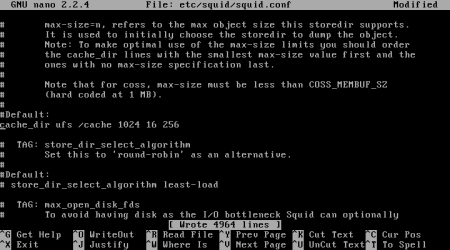
    1. Cari lagi baris cache_dir ufs /var/spool/squid 100 16 256, hilangkan tanda pagar yang ada di awal baris, kemudian ubah baris ini menjadi cache_dir ufs /cache 1024 16 256. Baris ini menyatakan dimana cache akan disimpan, pada awal konfigurasi saya telah membuat folder yang digunakan untuk menyimpan cache. Kemudian jenis sistem storage yang digunakan (ufs). Kapasitas hard disk yang digunakan untuk cache adalah sebesar 1024 MB, jumlah subdirektori tingkat pertama dalam direktori cache adalah 16 dan jumlah subdirektori tingkat kedua yang dibuat dalam direktori cache tingkat pertama adalah 256.

    1. Cari baris cache_mem 8 MB. Ini adalah baris untuk mengatur jumlah RAM (Random Access Memory) yang digunakan untuk cache. Kecepatan baca RAM lebih tinggi dari pada hard disk namun karena kapasitasnya yang tidak terlalu besar menyebabkan penggunan RAM untuk cache menjadi sangat terbatas. Pada tutorial ini saya menggunakan 16 MB. Maka barisnya ini menjadi cache_mem 16 MB, dan jangan lupa untuk menghilangkan tanda pagarnya.
    1. Masih dengan menekan tombol Ctrl + W, cari lagi baris acl to_localhost dst 120.0.0.0/8 0.0.0.0/32. Tepat dibawah baris tersebut ketikkan:
      acl laboratorium src 10.10.1.0/24
      http_access allow laboratorium
      Dua baris diatas digunakan untuk memberikan akses kontrol kepada jaringan dengan network id 10.10.1.0, yaitu jaringan yang saya miliki. Dengan dua baris diatas juga, maka selain jaringan dengan network id 10.10.1.0 tidak akan bisa terkoneksi ke jaringan luar, karena Squid tidak mengizinkannya.

    Setelah semua langkah diatas dilakukan, tekan Ctrl + O untuk menyimpan konfigurasi, kemudian tekan tombol Enter. Sampai disini Squid telah selesai dikonfigurasi.
    Langkah terakhir yang dilakukan adalah menyempurnakan tranparan proxy dengan iptables yang sebelumnya sudah diatur. Ketikkan skrip berikut ini: iptables –t nat –A PREROUTING –p tcp –s 10.10.1.0/24 – -dport 80 –j REDIRECT – -to-port 3128, kemudian tekan Enter. Dengan skrip iptables diatas, maka semua paket yang berasal dari port 80 akan dibelokkan ke port 3128 (port Squid). Sehingga paket akan dipaksa melewati Squid, sehingga bisa tersaring.
    Skrip iptables diatas harus dkietikkan ulang jika komputer server melakukan restart, karena bersifat sementara. Untuk itu, agar skrip iptables diatas berjalan pada saat komputer dinyalakan, maka bukalah berkas /etc/rc.local dan letakkan skrip tersebut sebelum bari exit 0, jika sudah simpan dengan Ctrl + O.

    Setelah seluruh pengaturan selesai dilakukan, baik dari alamat IP, DNS, WebHTB, dan juga proxy, lakukan restart terhadap Ubuntu Server dengan mengetikkan sudo init 6 atau sudo reboot. Setelah restart dan jika tidak ada kesalahan dalam pengaturan, maka Ubuntu Server 10.10 siap untuk digunakan sebagai gateway dan proxy server.
    Mau copy paste tulisan ini? Silahkan baca dulu ini : http://kurniawanadam.wordpress.com/copyright/

    posted under | 0 Comments
    Postingan Lebih Baru Postingan Lama Beranda

    RANDOM POST

    Asmaul Husna

    Foto Kenangan

    Followers

      Ayat Alquran


    Recent Comments